Showing posts with label Masalah Windows. Show all posts

Cara Ampuh Memperbaiki File RAR Yang Sudah Corrupt

             Cara Ampuh Memperbaiki File RAR Yang Sudah Corrupt -  Kali ini saya selaku direktur utama sekaligus sang pemimpin tertinggi di blog ini akan membagikan suatu trik yang sudah benar ampuh dan telah diuji oleh lebih dari 250 pengguna komputer di seluruh indonesia.... Trik yang akan saya bagikan adalah bagaimana cara mengatasi file RAR yang telah corrupt, karena jika file yang sudah kita download dengan susah payah dan setelah dibuka ternyata corrupt , tentu akan membuat hati menjadi sangat-sangat jengkel bahkan bisa menyebabkan naik darah... Dibawah adalah contoh file RAR yang corrupt ..


Jika memang ada pesan error tersebut berarti file itu memang benar-benar corrupt, cara memperbaiki nya adalah sebagai berikut :
 
1. klik kanan filenya, pilih extract file
2. centang di bagian keep broken file, lalu OK setelah itu coba jalanhan file hasil extract nya. lihat gambar ini
keep broken files
apabila masih belum berhasil, ikuti langkah ke 3 ini
3. buka file .RAR nya (double klik filenya)
4. pilih Tool, lalu Repair Archive, tunggu proses sampai selesai
lihat gambar ini
repair archive

5. extract kembali file hasil repairnya.
insyalloh berhasih
Apabila belum berhasil juga, bisa gunakan cara terakhir berikut ini
6. caranya menggunakan aplikasi ke 3, yaitu RAR Recovery toolbox bisa download Disini (skip ad, iklannya)
7. Jalankan filenya.

Diatas adalah Cara Ampuh Memperbaiki File RAR Yang Sudah Corrupt semoga dapat bermannfaat untuk kalian semua... Sampai jumpa di posting berikut nya.

Cara Memperbaiki Bad Sector Dengan Cepat Dan Mudah

               Cara Memperbaiki Bad Sector Dengan Cepat Dan Mudah - Seperti yang kalian ketahui , bad sector adalah keadaan dimana harddisk kita menjadi rusak dan lama kelamaan tidak bisa dipakai lagi, tapi jangan berkecil hati dulu kalian jika mendengar itu, karena walaupun bad sector ini terlihat mengerikan, tapi ketahui lah, bad sector hanya lah gejala harddisk yang hampir rusak, yang nama nya gejala kan bisa diperbaiki dulu kan sebelum masuk ke fase yang benar-benar rusak. Maka dari itu jangan lah berkecil hati terlebih dahulu, Sebelum hal mengerikan itu terjadi, mari kita bahas satu-persatu cara memperbaiki nya ! Tapi sebelum melanjutkan ke fase perbaikan, ada baiknya anda mengenal jenis badsector, karena bad sector itu ada 2 , yaitu 


Tipe Hardisk Bad Sector
Ada dua tipe dari bad sector, yaitu “physical dan logical” bad sector atau “hard dan soft” bad sector.
Physical atau hard bad sector adalah sekelompok storage di hardisk yang rusak secara fisik. Mungkin hardisk terkena debu dan membuat sebagian sector menjadi rusak, cairan flash memory SSD mungkin sudah mengering, atau hardisk pernah jatuh dan merusak komponennya. Tipe kerusakan ini adalah tipe-tipe yang bisa dilihat mata atau kerusakan hardware. Jika sudah demikian, maka hardisk sudah tidak dapat diperbaiki.


Logical atau software bad sector adalah sekelompok storage di hardisk yang bekerja tidak benar. Mungkin sistem operasi mencoba untuk membaca data hardisk dari sector ini dan menemukan error correcting code (ECC) yang tidak tepat dengan konten dari sector yang menunjukkan ada sesuatu yang salah. Sehingga sistem operasi membaca ini sebagai bad sector, tetapi dapat diperbaiki dengan format secara low level. Menggunakan tools Windows Disk Check juga dapat memperbaiki permasalahan seperti ini.

Lalu apa penyebab bad sector 
·        
  • ·         Hardisk yang terlalu panas / overheat
  • ·         Hardisk sudah mulai aus
  • ·         Hadisk terjatuh atau tergoncang
  • ·         Hardware lain yang sudah mulai “tua” dan mempengaruhi kinerja hardisk
  • ·         Listrik yang tidak stabil
  • ·         Ruangan yang berdebu
  • ·         Komputer terjangkit virus atau malware
  • ·         Hardisk SSD drop
  •  


           Penyebab Hardisk Soft Bad Sector

  • ·         Komputer tidak di shutdown dengan benar
  • ·         Komputer dimatikan paksa atau mati secara tiba-tiba
  • ·         Adanya virus atau malware di hardisk
  •  

           Sekarang kita bahas bagaimana cara memperbaiki bad sector


  • Silakan buka jendela windows explorer

    1. Pilih disk / drive yang akan anda diperiksa dan di perbaiki.

    2. Klik kanan disk /drive tersebut kemudian pilih [Properties].

    3. Akan muncul jendela baru dan pilih tab [Tools].

    4. Klik tombol [Check Now] yang berada dibawah Error Checking Status.

    5. Tergantung pada versi Windows Anda, pilih salah satu [Thorough] atau [Scan for and Attempt Recovery of Bad Sectors]

    6. Klik [Start] kemudian tunggulah sampai proses selesai.

    7. Restart komputer.
    Mudah kan ?

    Cara Memperbaiki Windows 8 Tanpa Instal Ulang Dengan Super Cepat

               Cara Memperbaiki Windows 8 Tanpa Instal Ulang Dengan Super Cepat - Seperti yang kalian semua ketahui, bahwa kalau setiap windows udah berumur lebih dari 3 tahun, biasa nya akan terasa sangat lemot dan kinerja nya menjadi lambat, dan cara yang paling manjur adalah instal ulang untuk windows yang sudah berumur lebih dari 3 tahun, itu kalau untuk windows-windows sebelum windows 8 terlahir. Tapi untuk anda para pemakai windows 8 , berbahagia lah anda karena windows 8 tidak membutuhkan instal ulang, melainkan hanya butuh apa yang dinamakan Refresh PC , biasa nya metode ini dilakukan ketika windows tersebut sudah berumur lama dan sudah terasa lemot. Okay langsung aja menuju kebawah :


        1. Geser kursor hingga muncul Charm bar > setting > Change PC Setting


        2. Geser terus kursor kebawah, sampai ada tulisan General.


    3. Pilih Refresh your PC without affecting your files untuk mengembalikan windows ke setting awal tanpa harus menghapus file yang ada di windows (Documents, Pictures, Videos dan lainnya). 

    4. Pilih Remove everything and reinstall Windows untuk mengembalikan windows ke pengaturan awal dan menghapus seluruh file yang ada pada Documents, Pictures, Videos dan yang lainnya selain file systems.


    Semoga tips dari saya dapat bermanfaat bagi anda semua.

    Cara Mengatasi Blue Screen Di Windows 8 Dengan Cepat

               Cara Mengatasi Blue Screen Di Windows 8 Dengan Cepat - Untuk sebagian pengguna windows 8 pasti pernah mengalami yang nama nya blue screen, dengan tulisan Your PC Into a Problem. Sang admin pun dulu pernah bahkan sering mengalami masalah tersebut, namun sekarang masalah itu sudah sirna ditelan kemajuan jaman, karena sekarang ada cara untuk memperbaiki masalah tersebut secara offline alias tanpa software atau pun koneksi internet, perlu kalian ingat, cara ini sangat lah aman dan tidak membuat system menjadi crash, sebab sang admin pun sudah mengetest nya sendiri.. Langsung aja kita to the point biar lebih cepat..

        1. Masuk menu power options, Lalu pilih Choose what the power buttons do.. Untuk lebih jelas, lihat
            gambar dibawah :
           

        2. Setelah anda klik Choose what the power buttons do , Klik lagi Change Setting that are currently 
            unavailable. 


        3. Setelah anda klik Change Setting that are currently 
            unavailable. Lanjutkan lagi dengan menghilangkan tanda centang pada Turn on fast startup.. 


        4. Lalu klik Save Changes.. 
        5. Restart.
        6. Dan lihat hasilnya, apakah masih muncul masalah blue screen tersebut.

    NB : Jika anda sudah melakukan cara diatas, tetapi masalah blue screen tetap saja selalu muncul, jika anda menggunakan avast, lebih baik uinstal aja tuh avast nya, admin juga saat masalah blue screen tidak berhasil dengan cara diatas, admin uinstal avast, jadi deh.. 

    Tenang, walau PC anda tidak terinstal avast, PC anda tetap tidak akan kemasukan virus, karena sudah ada Windows Defender, jadi semua virus yang masuk ke PC akan di tarik dan menumpuk di windows defender, keren kan ? makanya cepat pakai windows 8 dan rasakan sensasi nya..

    Semoga cara diatas dapat berguna dan dapat menyelesaikan masalah blue screen tersebut.
    Sampai jumpa di post berikut nya..

    Cara Aktivasi Windows 8 Permanent Di Jamin Work 100%

            Cara Aktivasi Windows 8 Permanent Di Jamin Work 100% - Lama banget nih gue gak posting, dan mumpung ada kesempatan untuk posting, gue gunain waktu ini sebaik-baik nya, hari ini sang admin selaku pemilik blog Aldy Francez Xaverius akan membagikan trik bagaimana cara nya agar windows 8 menjadi status activated. Dari sekian banyak cara yang beredar di internet yaitu bagaimana cara nya agar windows 8 menjadi activated, hanya cara ini yang paling mudah, tinggal klik langsung beres, tahap yang paling pertama adalah download software dulu.

    DOWNLOAD SOFTWARE > > > > Klik Disini Untuk Download

    Setelah software selesai di download, saat nya anda mengikuti intruksi yang saya berikan dengan benar, jangan sampai salah ngeklik, karena jika anda salah ngeklik, resiko anda tanggung 2 kali lipat ..

        1. Buka software nya dengan cara klik kanan lalu Run as administrator, setelah terbuka begini lah tampilan
            nya  ..
                                                     Download Activator Permanen Windows 8 All Version 100% Work

        2. Pilih bahasa english, dengan mengeklik ENGLISH diatas.
        3. Lalu Klik "Winows 8 + Server 2012"

                                                     Download Activator Permanen Windows 8 All Version 100% Work

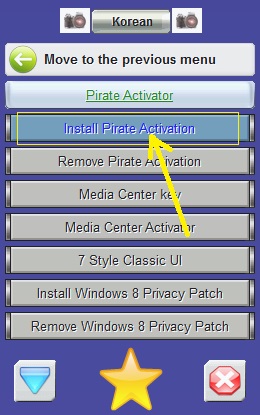
        4. Lalu Pilih "Install Private Activation"


    Download Activator Permanen Windows 8 All Version 100% Work

        5. Maka aka muncul jendela command promt, tunggu saja, jangan di close.
        6. Setelah selesai , komputer akan log off secara otomatis, dan ketika di hidupkan kembali, selamat ..
            Windows 8 anda sudah activated, dan anda sekarang bisa mengubah start screen, account picture dll
        7. Pastikan pada saat PC dihidupkan muncul notification seperti dibawah ini


        8. Jika sudah muncul jendela kecil dengan bentuk seperti diatas, berarti windows 8 anda sudah berhasil
            di activated permanent.

    Dan untuk buktinya bahwa admin sudah mencoba nya adalah seperti dibawah 


    Ada baik nya koneksi internet dengan antivirus dimatikan terlebih dahulu supaya hasilnya lebih aman.. 
    dan jika anda sudah mencoba aktivator diatas, tetapi gagal, anda bisa mengatasi nya di postingan yang selanjutnya..
    Semoga tulisan ini bermanfaat untuk kalian semua.

    Tested windows 8 pro build 9200

    Cara Paling Mudah Mempercepat Proses Shut Down Windows 7

            Cara Paling Mudah Mempercepat Proses Shut Down Windows 7 - Proses shut down di windows 7 yang cepat akan mempercepat juga pekerjaan kita, kadang kita melihat ada orang yang mematikan PC nya butuh waktu sangat lama, bahkan lebih dari 18 detik, PC yang shut down lebih dari 18 detik sudah tergolong tidak normal, terutama bagi windows 7. Maka dari itu untuk PC yang shut down nya lebih dari 18 detik perlu menyimak cara yang saya berikan. Lihat di bawah langsung saja deh ;

         1. Edit sedikit tentang registry
               Cara nya sebagai berikut

    • Tekan tombol windows + R , lalu ketik regedit, lalu klik OK.
    • Navigasikan ke alamat berikut : 
    • HKEY_LOCAL_MACHINE\SYSTEM\CurrentControlSet\Control
    • Cari di bawah ini sob  
    • WaitToKillServiceTimeout
    • Ganti nilai dari 12000 menjadi 2000

         
           2. Buat Shortcut Shut down Di dekstop
                 Untuk cara membuat shortcut shut down di dekstop, anda bisa membaca nya di sini aja gan.

    Ya oke, diatas adalah sedikit tips untuk mempercepat proses shut down di windows 7 anda. 
    Semoga artikel ini bermanfaat.

    Cara Super Mudah Mempercepat Booting Windows 7

          Cara Super Mudah Mempercepat Booting Windows 7 - Kadang anda pasti pernah di buat jengkel karena proses booting di windows 7 terasa lama, contoh jika anda harus cepat2 mengerjakan tugas dalam waktu yang tidak terlalu lama, malah waktu itu terbuang-buang hanya untuk proses booting. Booting yang cepat juga tentu akan membuat hati senang , oke, jangan kebanyakan basa-basi. Tuh baca di bawah aja


    1. Kurangi Program Saat Startup                 

    • Buka menu run, ketikkan msconfig
    • Pilih tab startup lalu hilangkan tanda cek yang menurut Anda tidak penting, contohnya seperti ini

            2. Gunakan Tema Windows Classic
                     Siapa bilang tema windows classcic di windows 7 tidak berpengaruh saat booting , ada baiknya anda menggunakan saja tema windows classic saat anda sedang menggunakan laptop saat buru2. Untuk cara nya saya kira semua yang pake windows 7 sudah tau. Tapi kalau ada yang belum tau, oke, akan  saya kasih tau.
    •  Klik kanan dekstop
    •  Pilih Personalize
    • Tinggal klik pada windows classic.


             3. Uinstal Program Yang Tak Terpakai.
                        Aplikasi yang tidak terpakai, harus cepat-cepat di uinstal, kalau tidak akan membuat proses booting jadi lama.. Untuk cara uinstal nya sangat mudah.
    • Klik control panel
    • pilih Uinstal a program
    • Tinggal pilih program mana yang akan di unstal.

             4. Hapus isi dari Folder Prefecth ..
                        Untuk menghapus isi dari  isi folder prefecth cara nya adalah sebagai berikut :
    • Buka aja windows explorer
    • Pilih direktori C: > Folder Windows > Prefecth


    Oke, semoga ulasan tentang "Cara Super Mudah Mempercepat Booting Windows 7" Bermanfaat untuk kalian semua.
    salam blogger.


    Cara Mudah Terbaru Menghilangkan Blacklist Di Windows 7

             Cara Mudah Terbaru Menghilangkan Blacklist Di Windows 7 - Windows 7 yang kena blacklist biasanya terjadi setelah kita baru saja mengingstal windows 7 di PC kita, lalu kita tida

    k tau tuh, windows yang kita pakai tuh genuine atau bajakan, jadi diaktifkan tuh windows update nya. Jadi secara otomatis saat kita melalukan browsing, windows yang kita pakai langsung secara tiba-tiba hitam semua di bagian layar dekstop nya..  Untuk itu kita hilangkan tuh blacklist nya. Langsung saja kalian download aplikasi nya, nama nya '' Chew WGA 0.9 '' :

                                                   >>> DOWNLOAD HERE <<<


    Cara pengguaan nya sangat mudah..


    1. Buka aplikasi CW yang telah anda download tadi.. 
    2. Lalu klik '' Apply ''
    3. Maka PC akan restart.
    4. Setelah melakukan restart, sekarang cek, pasti windows 7 anda sudah genuine, dan bisa melakukan update kapan saja tanpa takut akan di blacklist oleh microsoft.
    Semoga artikel tentang Cara Mudah Terbaru Menghilangkan Blacklist Di Windows 7 bermanfaat untuk kalian semua, dan jika ada yang ingin di tanyakan, langsung saja tanya di kotak komentar yang ada di bawah postingan ini ..

    Cara Mudah Memperbaiki Bad Sector Di Harddisk

                Cara Mudah Memperbaiki Bad Sector Di Harddisk - Gejala Badsector adalah keadaan suatu harddisk yang sudah tidak normal, jika badsector dibiarkan terus menerus maka berpotensi pada harddisk, yaitu harddisk yang anda pasang di laptop atau PC anda pun menjadi rusak. Bahaya kan ?  Berhubung saya kali ini juga sedang kena badsector nih, tapi alhamdullilah sudah hilang tuh badsector nya,  Sebelum kita mulai, kita wajib tau dahulu apa tuh gejala-gejala bad sector,

       GEJALA-GEJALA BAD SECTOR

    •   Laptop sering sekali mengalami hang ataupun bluescreen saat membuka atau pun menjalankan aplikasi.
    • Komputer atau laptop anda terasa sangat lambat karena sulit membaca data di harddisk.
    • PC anda mungkin  tidak bisa booting lagi. Dan sistem operasi sering mengalami crash.
       CARA MEMPERBAIKI BAD SECTOR

                Sebenar nya cara memperbaiki bad sector ada 2 cara, yaitu dengan atau tanpa software, kalau dengan cara software anda bisa baca di di sini nih , tapi itu blog milik teman, karena saya agak kesulitan jika pakai software, soalnya jika pakai software , sulit diambil screenshoot nya.

                Sedangkan cara memperbaiki bad sector tanpa software, anda bisa langsung praktekan nih di PC agan ....       

          Kita mulai..
    1. Buka '' Tune Up utilities '' 
    2. Lalu pilih opsi " Fix Problem "  . Jika bingung bisa lihat gambar di bawah 


          3. Lalu setelah pilih opsi " Fix Problem ", masuk ke " Check hard disk for errors "


          4. Lalu pilih hard disk mana saja yang akan di cek, lalu klik Next.


           5. Terus tunggu hingga selesai, setelah selesai, akan ada pilihan restart atau tidak. Trus klik Finish.


    Semoga artikel kali ini bermanfaat .

    Cara Mempercepat Kinerja Windows 7

               Anda semua pasti dalam hati selalu bertanya-tanya, kenapa windows 7 yang saya pakai begitu lambat, padahal sisa RAM masih banyak dan data-data yg ga penting udahh di hapus. Untuk mempercepat nya ada cara nya, tapi saya merangkum nya saja yang menurut saya paling ampuh, Cara nya pun tergolong cukup mudah, anda hanya tinggal siapkan segelas kopi untuk di minum jika anda haus nanti.

             Oke langsung saja kita mulai , begini cara nya gan :

    1. Kurangi Gadget di windows 7 anda atau hapus aja fitur gadget nya
          -buka menu run, ketik gpedit.msc
          -Pilih Computer Configuration => Administrative Templates => All Settings
          -Cari Turn off dekstop gadget dan klik 2x
          -
    Pilih Enable lalu OK
    2. Kurangi start up-nya.
    • Buka menu run, ketikkan msconfig
    • Pilih tab startup lalu hilangkan tanda cek yang menurut Anda tidak penting, contohnya seperti ini

    • Yang dicentang itu, tampilan startup pda laptop saya
    • Pengertian startup adalah program aplikasi yang pertama kali dijalankan ketika komputer sedang dihidupkan. Semakin banyak startup-nya maka semakin banyak pula program yang dijalankan saat komputer dihidupkan. Maka akan memperlambat kinerja PC Windows 7 Anda. Kalau start-up ini berlaku pada semua OS Windows.
    3.  Lebih baik menggunakan tema Windows 7 Basic dan disetting seperti ini :
    • Klik start
    • Pilih Computer
    • Klik kanan dan pilih properties
    • Lalu klik “Advanced System Settings”
    • Dan akan muncul jendela baru
    • Klik pada tanda oval seperti diatas
      • Akan muncul jendela baru lagi, kalau saya lebih suka mencentang yang paling bawah “Use visual styles on windows and buttons”
      • Klik Apply dan OK
      4.  Menonaktifkan screensaver

      5. Perbaiki regristri Windows 7 Anda. Anda dapat menggunakan software CCleaner, TuneUp Utilities, AVG PC Tune Up, Glary Utilites, dll.

      6.  Lakukanlah defragmentasi secara rutin minimal sebulan 1 kali.

      7. File sampah yang menumpuk juga menjadi penyebab Windows 7 Anda menjadi lambat. Cara menghapus file sampah :

      • Gunakan software Your Uninstaller!, selain untuk menguninstal program aplikasi software ini juga dapat untuk menghapus file sampah.
      • Buka program Your Uninstaller!, kemudian klik “Disk Cleaner” dan akan muncul jendela Disk Cleaner.
      • Dan klik menu dropdown pada “Cleaning of”, pilih All Drives
      • Proses scanning file sampah sedang berlangsung, tunggu sampai prosesnya selesai.
      • Kalau sudah selesai klik “Delete All” dan apabila ada jendela Confirm klik yes.
      • Ulangi terus klik Delete All sampai ada jendela informasi yang pesannya “Total 0 file removed, 0 bytes disk space freed. Some files can’t be removed cause they’re currently being used by other programs.”
      • File sampah tersebut akan terdelete otomatis, dan berpindah pada Recycle Bin.
      • Jangan lupa menghapus file sampah yang ada di Recycle Bin.
      8.  Gunakan antivirus yang terkenal handal dalam membasmi virus. Misal AVG Antivirus, Kaspersky, Bit Defender, Avira, Avast, dan masih banyak lagi.


      Itu lah cara agar windows 7 anda cepat